Captures d'écran
Détails de l'application
- Version
- 2.5.0
- Taille
- 8.62 MB
- Mis à jour
- September 7, 2007
- Requiert
- Windows XP
- Langue
- English
- Licence
- Free
- Développeur
- Onthegosoft
- Catégorie
- Windows OS
SoftPas en:
Ce produit est également disponible dans les langues suivantes :
À propos de Photo Backup
Télécharger Photo Backup – Outil de sauvegarde photo gratuit et sécurisé pour Windows
Aperçu
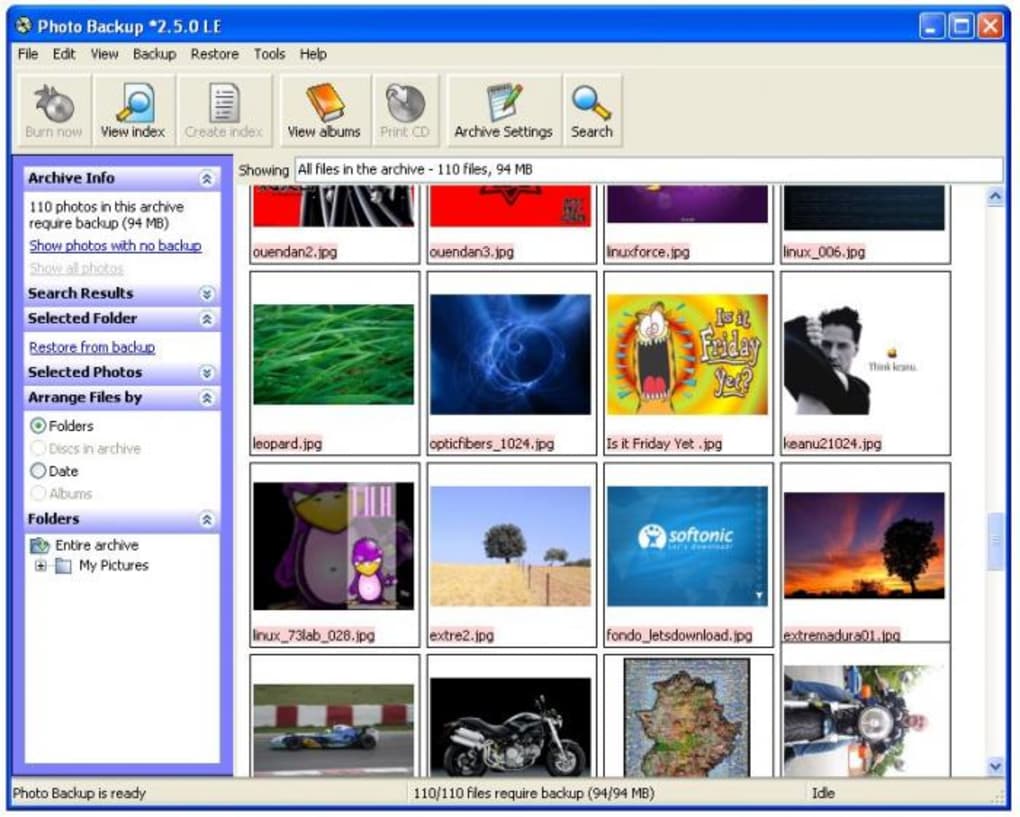
À une époque où les appareils photo numériques et les smartphones génèrent des milliers d’images en une seule séance, protéger ces souvenirs précieux est devenu une priorité absolue. Photo Backup LE (Light Edition) est un outil gratuit, basé sur Windows, conçu pour créer des copies fiables de vos photos et les graver sur des CD‑ROM pour un stockage à long terme. Le logiciel suit un flux de travail simple guidé par un assistant qui vous accompagne de la sélection des dossiers jusqu’à l’étape finale de gravure du disque, garantissant même aux utilisateurs non techniques de protéger leurs bibliothèques d’images en toute confiance. Photo Backup LE ne se contente pas de copier les fichiers ; il génère également un index HTML soigné sur le disque, ce qui rend la navigation dans le contenu ultérieurement simple, sans besoin de logiciel supplémentaire. Pour les utilisateurs inquiets des pannes de disque dur, des ransomwares ou des suppressions accidentelles, disposer d’une sauvegarde physique hors ligne est une stratégie éprouvée, et cette application rend le processus aussi simple qu’un seul clic. La possibilité de planifier des sauvegardes automatiques signifie que vous pouvez le régler et l’oublier — vos photos seront dupliquées sur un nouveau CD à l’heure que vous spécifiez, maintenant votre archive à jour sans intervention manuelle. Que vous soyez photographe amateur, propriétaire d’une petite entreprise stockant des clichés de produits, ou archiviste familial préservant les souvenirs de vacances, Photo Backup LE offre une solution sécurisée, à faible coût, qui s’intègre naturellement à tout flux de travail Windows.
Fonctionnalités clés
- Interface guidée par assistant – Un guidage étape par étape élimine les approximations, rendant la création de sauvegarde intuitive pour les débutants.
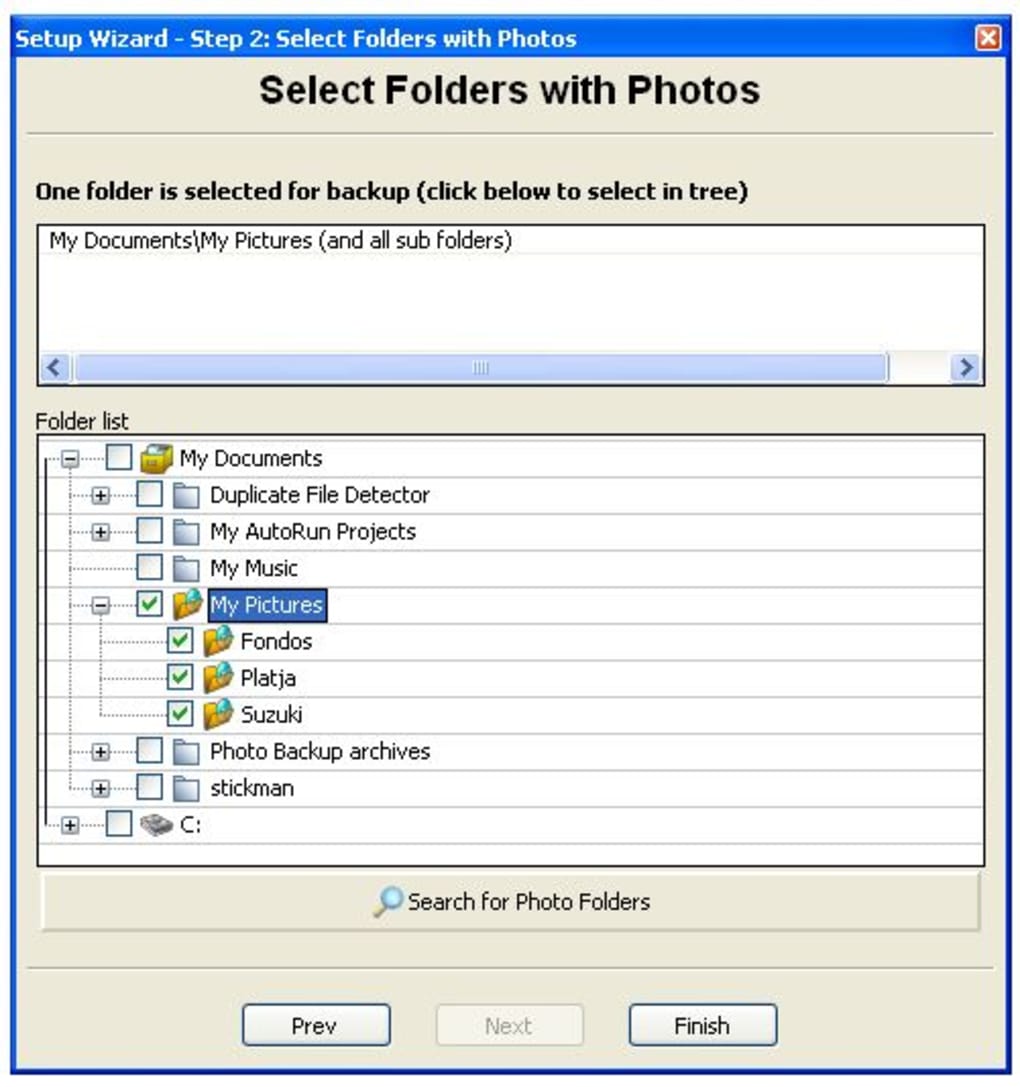
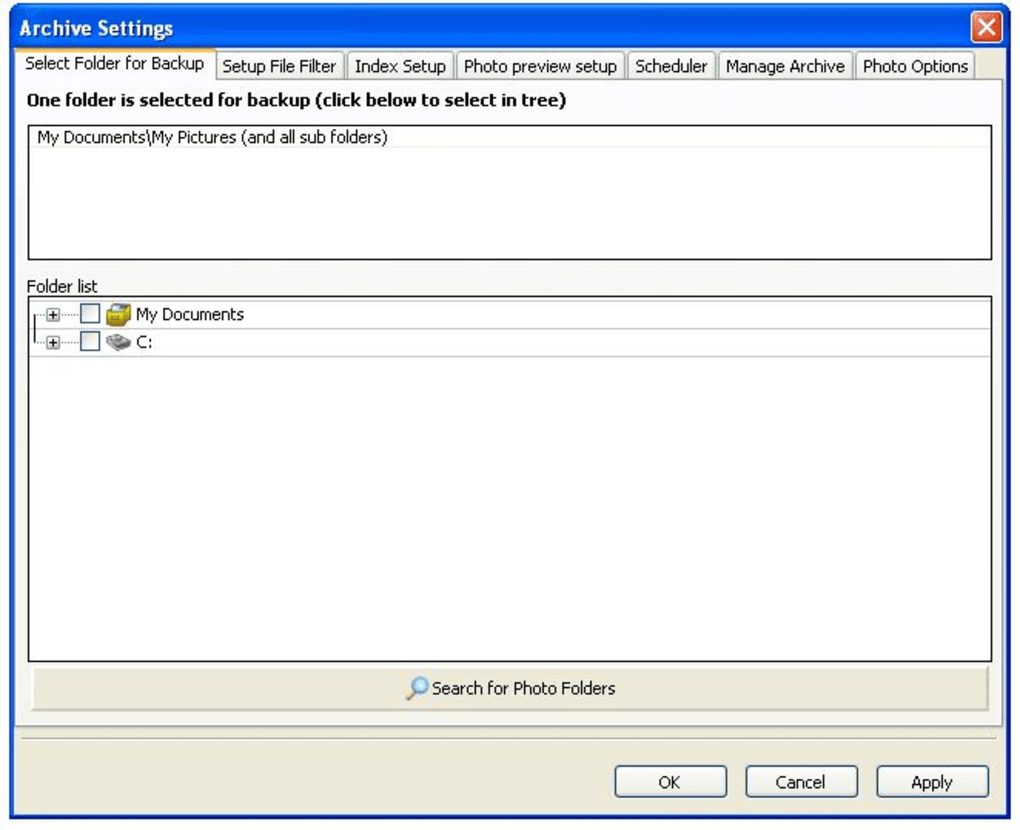
- Analyse sélective des dossiers – Choisissez des répertoires spécifiques ou laissez le programme analyser automatiquement votre bibliothèque d’Images.
- Sauvegardes planifiées – Définissez des heures de sauvegarde quotidiennes, hebdomadaires ou mensuelles ; le logiciel s’exécute en arrière‑plan et se déclenche automatiquement.
- Moteur de gravure CD – L’outil de gravure intégré prend en charge les médias CD‑R et CD‑RW, avec contrôle de vitesse pour réduire les erreurs d’écriture.
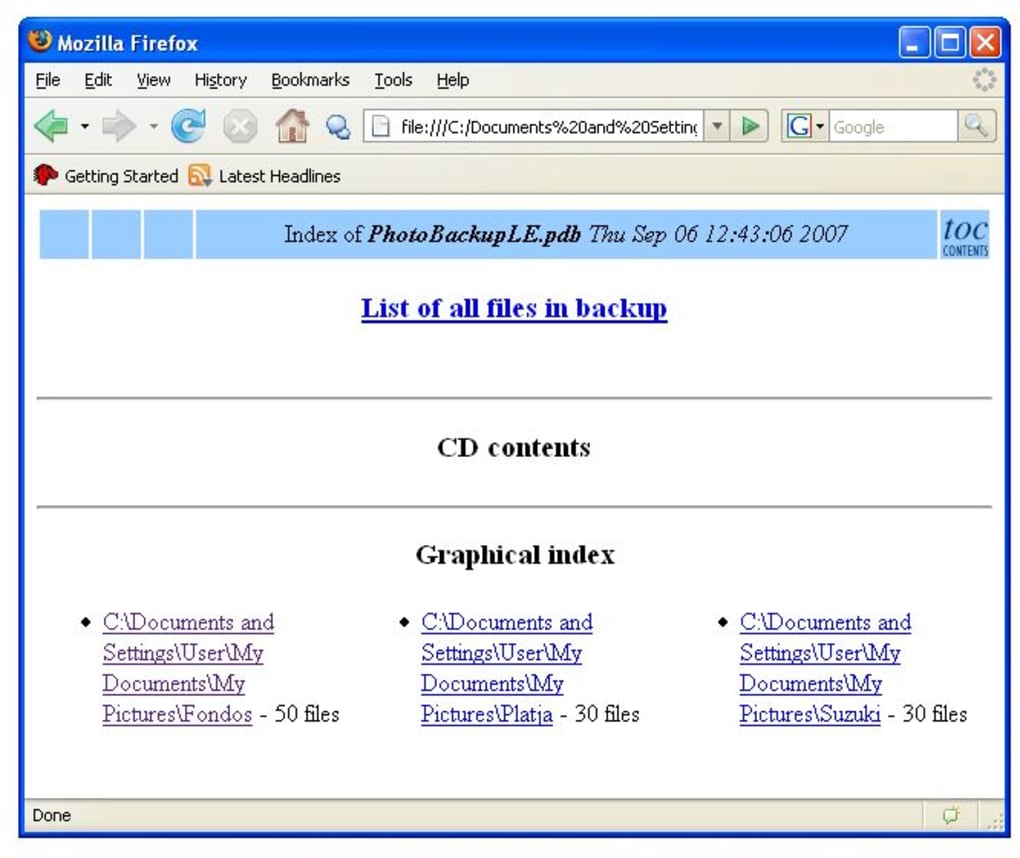
- Génération d’index HTML – Chaque disque comprend une page HTML navigable qui répertorie les miniatures, les noms de fichiers et les horodatages.
- Compression & Vérification – Les fichiers sont copiés sans perte de qualité, et une vérification de somme de contrôle assure que le disque correspond à la source.
- Gratuit & Sécurisé – Aucun frais caché, aucune publicité, et toutes les opérations s’exécutent localement sur votre PC, gardant vos données privées.
- Empreinte légère – L’installateur fait moins de 8 Mo, et l’application utilise peu de ressources système pendant son exécution.
- Notifications de mise à jour – Des vérifications automatiques optionnelles vous permettent de télécharger les derniers correctifs de sécurité et améliorations de fonctionnalités.
Installation, utilisation et compatibilité
Commencer avec Photo Backup LE est un jeu d’enfant. Suivez ces étapes pour installer le logiciel et commencer à sécuriser vos images :
Processus d'installation
- Téléchargez le programme d'installation depuis le site officiel (lien fourni dans le CTA à la fin de cet article).
- Exécutez le
.exefichier ; Windows vous demandera l’autorisation d’administrateur — cliquez sur Oui pour continuer. - L’assistant d’installation apparaît. Acceptez le contrat de licence utilisateur final, puis choisissez le dossier de destination (par défaut est
C:\Program Files\PhotoBackupLE). - Cliquez sur Installer. Le processus se termine généralement en 30‑45 secondes sur du matériel moderne.
- Lorsque l’installation est terminée, sélectionnez Lancer Photo Backup LE pour ouvrir l’application.
Exécution de l'assistant de sauvegarde
Au lancement, la fenêtre principale vous accueille avec un bouton Start New Backup. En cliquant dessus, vous ouvrez la première page de l’assistant où vous pouvez :
- Sélectionner les dossiers source – Parcourez vos répertoires d’images, ou cochez l’option Auto‑Detect Pictures pour laisser le programme localiser les dossiers courants (par ex.,
Pictures,DCIM). - Choisir le support de destination – Insérez un CD‑R ou CD‑RW vierge, puis sélectionnez la lettre du lecteur dans le menu déroulant.
- Définir le planning de sauvegarde – Choisissez One‑Time, Daily, Weekly ou Monthly. Pour les tâches récurrentes, le logiciel crée une tâche planifiée dans le Planificateur de tâches Windows.
Après avoir confirmé vos choix, l’assistant affiche une page de résumé. Cliquez sur Begin Backup pour démarrer la copie des fichiers. Pendant le processus, une barre de progression indique à la fois le transfert des fichiers et l’état de gravure. Une fois terminé, l’application ouvre automatiquement l’index HTML généré sur le CD fraîchement gravé, vous permettant de vérifier que toutes les images sont présentes et correctement ordonnées.
Exigences système et prise en charge du système d'exploitation
Photo Backup LE est conçu pour l’écosystème Windows. Les exigences minimales comprennent :
- Windows 7, 8, 8.1, 10 ou 11 (32‑bit ou 64‑bit)
- Processeur Intel® Pentium 4 ou plus récent (1 GHz recommandé)
- 256 Mo de RAM (512 Mo+ pour des performances optimales)
- Au moins 20 Mo d’espace disque libre pour l’installation
- Lecteur CD‑R/RW avec capacité d’écriture
Comme l’outil s’appuie sur les API Windows natives pour la gestion des fichiers et la gravure de disque, il ne prend pas en charge macOS, Linux, Android ou iOS pour le moment. Cependant, les développeurs ont évoqué une version multiplateforme dans la feuille de route, restez donc à l’affût des futures mises à jour.
Avantages, inconvénients et avis d'expert
Avantages
- Entièrement gratuit sans frais cachés ni publicités.
- L’interface guidée rend l’outil accessible à tous les niveaux de compétence.
- Les sauvegardes planifiées éliminent le besoin d’intervention manuelle.
- L’index HTML offre un moyen rapide et hors ligne de parcourir les images sauvegardées.
- Installation légère et faible utilisation du processeur pendant le fonctionnement.
Inconvénients
- Limité aux médias CD ; aucune prise en charge directe des DVD, Blu‑ray ou clés USB.
- Disponible uniquement pour Windows, excluant les utilisateurs macOS et Linux.
- Aucune synchronisation cloud intégrée — les utilisateurs doivent gérer les sauvegardes en ligne séparément.
- L’analyse automatique de grandes bibliothèques d’images peut être chronophage.
- L’interface, bien que fonctionnelle, paraît un peu datée comparée aux tendances UI modernes.
Photo Backup LE offre exactement ce que son nom promet : une façon simple et fiable de dupliquer votre collection de photos sur un disque physique. Le flux de travail guidé par assistant élimine la courbe d’apprentissage typique des utilitaires de sauvegarde, et l’inclusion d’un index HTML est une touche réfléchie que de nombreux concurrents négligent. Bien que la dépendance exclusive aux médias CD puisse sembler un peu nostalgique, elle répond toujours à un créneau où le stockage hors ligne, immuable, est apprécié. Les utilisateurs Windows apprécieront l’empreinte faible en ressources et la capacité de planifier des sauvegardes sans scripts tiers. En bref, pour quiconque recherche une solution d’archivage photo gratuite, sécurisée et sans tracas, Photo Backup LE est un choix solide.
FAQ (Foire aux questions) & Conclusion
Puis-je utiliser Photo Backup LE pour sauvegarder des vidéos ainsi que des photos ?
L’outil est optimisé pour les formats d’image (JPG, PNG, BMP, TIFF, etc.). Bien que vous puissiez sélectionner manuellement des dossiers vidéo, le moteur de gravure CD n’applique pas de traitement spécial aux gros fichiers vidéo, il est donc davantage adapté aux photos.
Le processus de sauvegarde est‑il sécurisé contre la corruption des données ?
Oui. Après la copie des fichiers sur le CD, Photo Backup LE calcule une somme de contrôle pour chaque fichier et la vérifie par rapport à la source. En cas de divergence, le logiciel vous alerte et suggère une nouvelle gravure.
Ai‑je besoin d’une connexion Internet pour utiliser le logiciel ?
Non. Photo Backup LE fonctionne entièrement hors ligne après l’installation. Une connexion Internet n’est requise que si vous choisissez de vérifier les mises à jour ou de télécharger la dernière version depuis le site.
Puis‑je graver plusieurs CD en une seule session ?
L’édition gratuite traite un CD à la fois. Pour la gravure en lot de plusieurs disques, vous devez relancer l’assistant à chaque fois ou envisager la version payante “Pro” lorsqu’elle sera disponible.
Que se passe‑t‑il si le planning de sauvegarde entre en conflit avec une autre tâche ?
Photo Backup LE crée sa propre entrée dans le Planificateur de tâches Windows avec un paramètre de priorité basse. Si une tâche à haute priorité s’exécute simultanément, la sauvegarde se mettra en pause et reprendra une fois les ressources système libérées.
En conclusion, Photo Backup LE se démarque comme une solution gratuite, sécurisée et conviviale pour quiconque souhaite préserver ses souvenirs photographiques sur un support physique. Son approche guidée par assistant, ses sauvegardes planifiées et son index HTML automatique offrent un ensemble complet sans le superflu de fonctionnalités inutiles. Bien que la dépendance aux disques CD puisse limiter son attrait pour les utilisateurs qui privilégient le stockage cloud moderne, la nature hors ligne de la sauvegarde procure une couche de protection inégalée contre les ransomwares et les pannes de disque dur. Si vous êtes prêt à protéger vos images avec un outil à la fois simple d’utilisation et fiable, cliquez sur le bouton de téléchargement ci‑dessous et commencez dès aujourd’hui votre première sauvegarde.
Guides et tutoriels
Comment installer Photo Backup
- Cliquez sur le bouton Télécharger ci-dessus.
- Une fois redirigé, acceptez les conditions et cliquez sur Installer.
- Attendez la fin du téléchargement de Photo Backup sur votre appareil.
Comment utiliser Photo Backup
Ce logiciel est principalement utilisé pour les fonctionnalités décrites ci-dessus. Ouvrez l'application après l'installation pour explorer ses capacités.
Avis des utilisateurs
Aucun avis pour le moment. Soyez le premier à partager votre expérience.
Vous aimerez peut-être aussi
plus
Llama 2
Free-to-use large language model As the new addition to Meta’s arsenal of langua...

NotebookLM
Revolutionizing the note-taking and idea-generation process NotebookLM is an exp...

Github co pilot
AI-inspired software development and coding platform GitHub Copilot is a browser...

Google Gemma
Google’s lightweight AI models Introducing Google Gemma , a family of cutting-ed...

AI Image Enlarger
A free app for Windows, by ai-image-larger. AI Image Enlarger is a free software...

DALL E
AI-driven text-to-image transformation engine DALL·E is a free graphic and desig...